Domain jtub.de kaufen?
Wir ziehen mit dem Projekt
jtub.de um.
Sind Sie am Kauf der Domain
jtub.de interessiert?
domain@kv-gmbh.de · 0541-91531010
Domain jtub.de kaufen?
Was ist ein Green Screen beim Video schauen?
Ein Green Screen ist eine grüne Hintergrundfläche, die beim Video schauen verwendet wird. Durch die Verwendung eines Green Screens können verschiedene Hintergründe oder Effekte in das Video eingefügt werden, indem der grüne Hintergrund im Nachhinein durch einen anderen Hintergrund ersetzt wird. Dies ermöglicht es, dass Schauspieler vor beliebigen Kulissen agieren können, ohne tatsächlich vor Ort zu sein. **
Was ist der Unterschied zwischen Green-Screen-, Black-Screen- und Blue-Screen-Filmen?
Green-Screen-, Black-Screen- und Blue-Screen-Filme sind Techniken, die in der Filmproduktion verwendet werden, um Hintergründe oder Effekte in eine Szene einzufügen. Der Hauptunterschied liegt in der Farbe des Hintergrunds, der vor der Aufnahme verwendet wird. Beim Green-Screen wird ein grüner Hintergrund verwendet, beim Blue-Screen ein blauer Hintergrund und beim Black-Screen ein schwarzer Hintergrund. Die Wahl der Farbe hängt von den Elementen ab, die in der Szene eingefügt werden sollen und von der Kleidung oder den Requisiten der Schauspieler. **

Ähnliche Suchbegriffe für Screen
Top-Angebote
Produkte zum Begriff Screen:
-
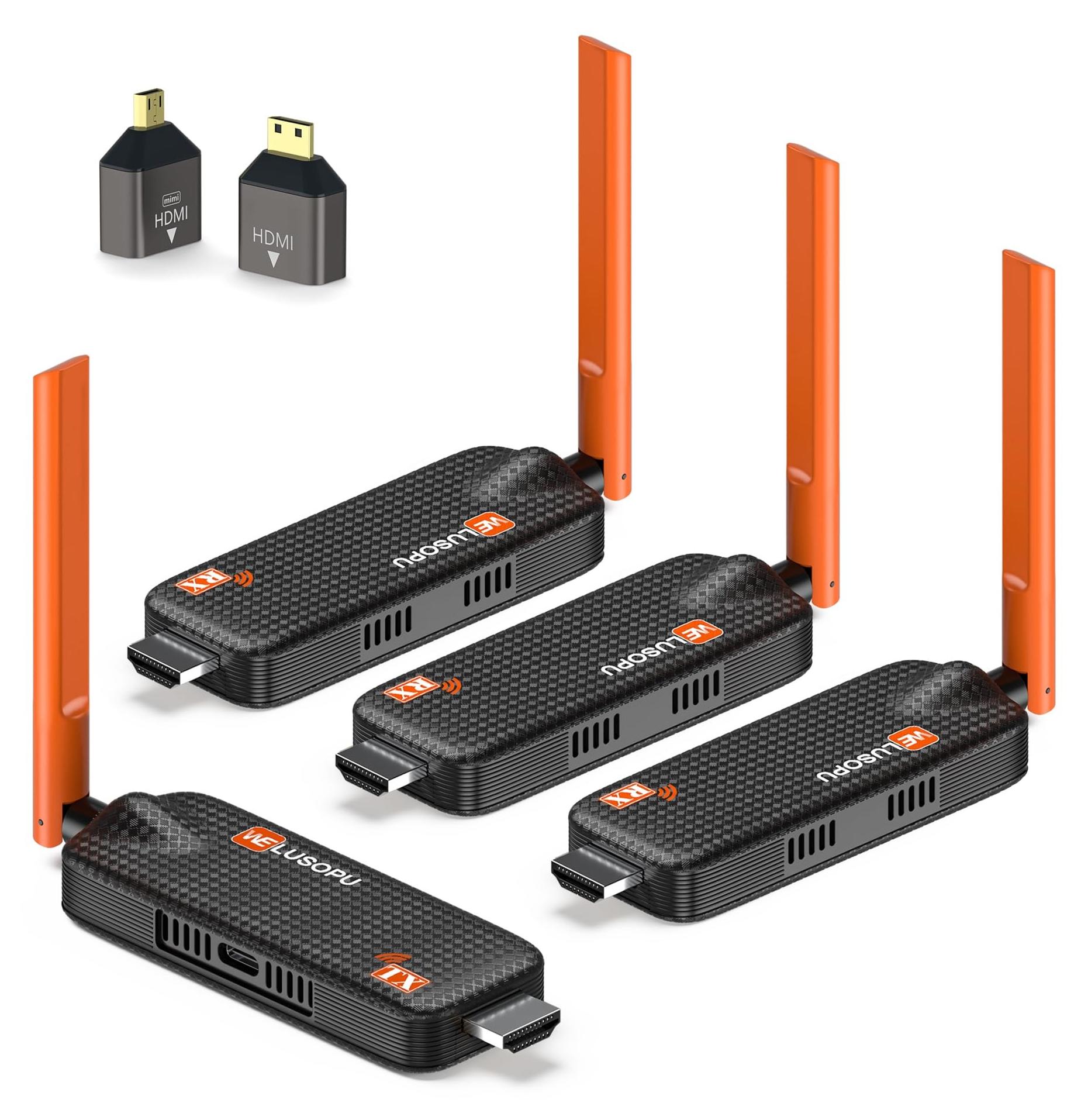
Kabelloser HDMI-Sender mit 3 Empfängern für Multi-Screen-StreamingDieser kabellose HDMI-Sender und die 3 Empfänger ermöglichen das einfache Streamen auf bis zu 6 Bildschirme gleichzeitig. Ideal für Präsentationen, Veranstaltungen oder Heimkinos.EigenschaftenUnterstützt das Streamen auf 6 BildschirmeBis zu 50 Meter kabellose ReichweiteKompatibel mit verschiedenen GerätenMit diesem Set können Sie einfach zwischen Geräten wechseln und eine zuverlässige Verbindung genießen, ohne sich mit Kabeln herumschlagen zu müssen. Perfekt für den Einsatz in verschiedenen Umgebungen.SpezifikationenNetzwerkverbindungstechnologie: HDMIAnzahl der HDMI-Anschlüsse: 4Audioausgang: SurroundVideo-Codierungsformat: H.264, H.265/HEVCWichtige HinweiseEinfache Installation mit Plug-and-Play-FunktionalitätIdeal für den professionellen und privaten GebrauchMit diesem kabellosen HDMI-Sender und -Empfängern erhalten Sie eine flexible und leistungsstarke Streaming-Lösung für all Ihre Bedürfnisse.416,95 €*Versand: 0,00 €Sichere Weiterleitung zum Anbieter
-
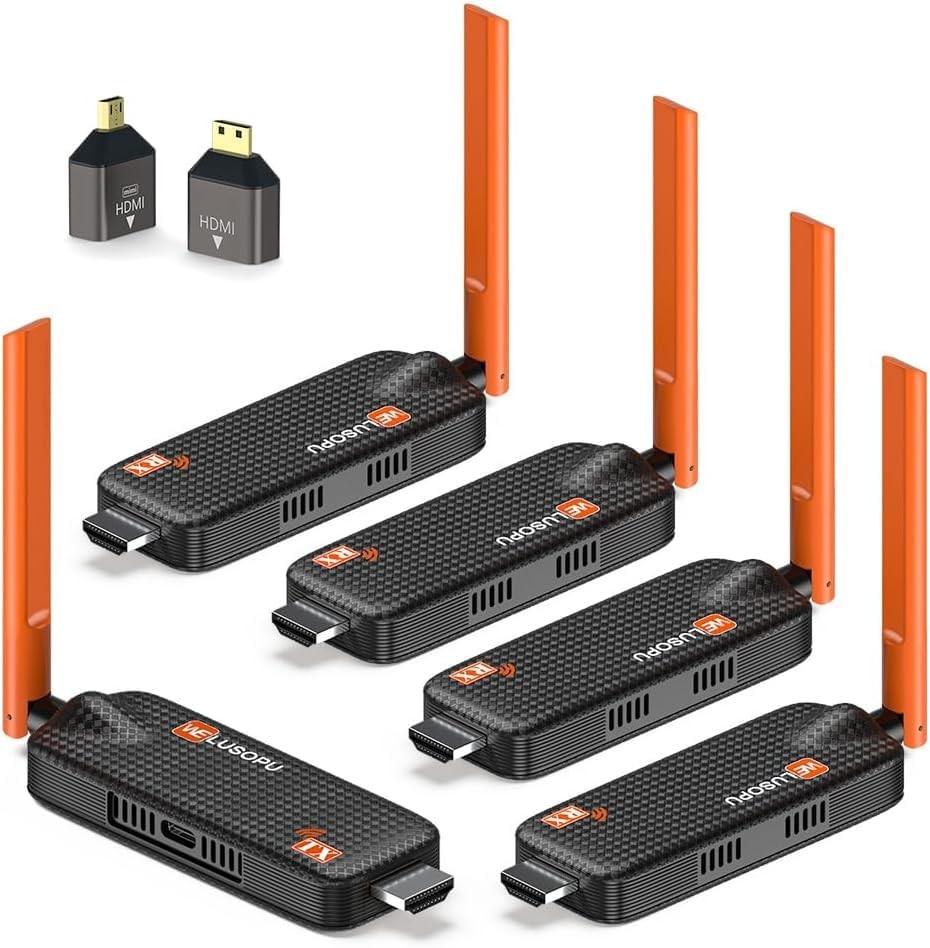
Kabelloser HDMI-Sender mit 4 Empfängern für Multi-Screen-StreamingMit diesem kabellosen HDMI-Sender und den 4 Empfängern können Sie problemlos auf bis zu 6 Bildschirme streamen. Dies macht es ideal für Präsentationen, Veranstaltungen oder gemütliche Filmabende mit Freunden.EigenschaftenUnterstützt das Streaming auf 6 BildschirmeBis zu 30 Meter kabellose ReichweiteKompatibel mit einer Vielzahl von GerätenDieses Set ist auf Benutzerfreundlichkeit ausgelegt und bietet eine zuverlässige Verbindung für all Ihre Streaming-Bedürfnisse. Genießen Sie die Freiheit des kabellosen Streamings mit dieser vielseitigen Lösung.SpezifikationenNetzwerkverbindungstechnologie: HDMIAnzahl der HDMI-Anschlüsse: 6Audioausgang: StereoVideo-Codierungsformat: H.264, H.265/HEVCWichtige HinweiseEinfache Installation ohne zusätzliche SoftwareIdeal für den Einsatz zu Hause und im BüroWählen Sie diesen kabellosen HDMI-Sender und -Empfänger für eine flexible und effektive Streaming-Lösung, die alle Ihre Erwartungen erfüllt.507,95 €*Versand: 0,00 €Sichere Weiterleitung zum Anbieter

-
Wie editiere ich ein Video mit einem Green Screen?
Um ein Video mit einem Green Screen zu bearbeiten, benötigst du eine Videobearbeitungssoftware wie Adobe Premiere Pro oder Final Cut Pro. Importiere das Video mit dem Green Screen in die Software und platziere es auf der Timeline. Füge dann das gewünschte Hintergrundbild oder -video über das Green Screen-Video hinzu und wende den Chroma Key-Effekt an, um das grüne Hintergrund zu entfernen. Passe die Einstellungen an, um das Ergebnis zu optimieren, und exportiere das bearbeitete Video. **
-
Wie kann ich einem Video einen Green-Screen-Hintergrund hinzufügen?
Um einem Video einen Green-Screen-Hintergrund hinzuzufügen, benötigst du eine Videobearbeitungssoftware, die die Funktion des Chroma-Keying unterstützt. Zuerst musst du das Video vor einem grünen Hintergrund aufnehmen. Dann importierst du das Video in die Bearbeitungssoftware und wählst die Option für den Chroma-Key aus. Anschließend wählst du den grünen Hintergrund aus und fügst den gewünschten Hintergrund hinzu. **
-
Welche Funktionen und Tools bietet eine typische Online-Video-Plattform für Content-Ersteller und Zuschauer?
Eine typische Online-Video-Plattform bietet Content-Erstellern Funktionen wie das Hochladen, Bearbeiten und Teilen von Videos, die Möglichkeit zur Monetarisierung durch Anzeigen oder Abonnements und Analysen zur Leistung ihrer Videos. Für Zuschauer bietet die Plattform Funktionen wie das Ansehen von Videos in hoher Qualität, das Kommentieren und Teilen von Videos sowie personalisierte Empfehlungen basierend auf ihrem Sehverhalten. Darüber hinaus können Zuschauer interagieren, indem sie Videos bewerten, Abonnements abschließen und Benachrichtigungen erhalten. **
-
Wie kann man auf einem Computerbildschirm dargestellte Inhalte mittels Screen-Capture festhalten? Welche Programme eignen sich besonders gut für Screen-Capturing?
Man kann auf einem Computerbildschirm dargestellte Inhalte mittels Screen-Capture festhalten, indem man eine spezielle Software verwendet, die den Bildschirminhalt aufzeichnet. Programme wie Snagit, Camtasia oder OBS Studio eignen sich besonders gut für Screen-Capturing, da sie eine Vielzahl von Funktionen bieten und einfach zu bedienen sind. Man kann mit diesen Programmen Screenshots, Videos oder sogar Livestreams aufnehmen und bearbeiten. **


Wie wende ich den Green-Screen-Effekt auf ein Video an?
Um den Green-Screen-Effekt auf ein Video anzuwenden, benötigst du eine Videobearbeitungssoftware, die diese Funktion unterstützt. Importiere das Video in die Software und füge dann den gewünschten Hintergrund hinzu. Wähle die Option "Chroma Key" oder "Green Screen" aus und wähle die grüne Farbe im Video aus, die entfernt werden soll. Passe die Einstellungen an, um den Effekt zu optimieren, und exportiere das Video mit dem neuen Hintergrund. **
Wie funktioniert eine Live-Streaming-Plattform und welche Möglichkeiten bietet sie für Content-Ersteller und Zuschauer?
Eine Live-Streaming-Plattform ermöglicht es Content-Erstellern, Videos in Echtzeit zu übertragen, die Zuschauer dann live ansehen können. Die Plattform bietet den Content-Erstellern die Möglichkeit, direkt mit ihrem Publikum zu interagieren und Echtzeit-Feedback zu erhalten. Zuschauer können live kommentieren, Fragen stellen und sich aktiv an der Diskussion beteiligen. **
Top-Angebote
Produkte zum Begriff Screen:
-
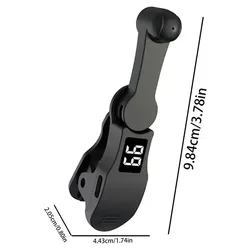
Digitaler Auto Screen Clicker für Smartphone-Apps und Live-Streaming – Effizientes Gadget für Video-Optimierung - black✅ Effiziente Unterstützung – Reduzieren Sie manuelle Klicks und konzentrieren Sie sich auf wichtige Aufgaben beim Gaming und Live-Streaming. ✅ Einfache Bedienung – Platzieren, anschließen und sofort nutzen, für ein stressfreies Erlebnis ohne Ablenkungen. ✅ Hochwertige Verarbeitung – Langlebiges Design und geräuschlose Klicktechnologie schützen Ihr Smartphone und sorgen für eine angenehme Nutzung.20,90 €*Versand: 0,00 €Sichere Weiterleitung zum Anbieter
-
Kabelloser HDMI-Sender mit 3 Empfängern für Multi-Screen-StreamingDieser kabellose HDMI-Sender und die 3 Empfänger ermöglichen das einfache Streamen auf bis zu 6 Bildschirme gleichzeitig. Ideal für Präsentationen, Veranstaltungen oder Heimkinos.EigenschaftenUnterstützt das Streamen auf 6 BildschirmeBis zu 50 Meter kabellose ReichweiteKompatibel mit verschiedenen GerätenMit diesem Set können Sie einfach zwischen Geräten wechseln und eine zuverlässige Verbindung genießen, ohne sich mit Kabeln herumschlagen zu müssen. Perfekt für den Einsatz in verschiedenen Umgebungen.SpezifikationenNetzwerkverbindungstechnologie: HDMIAnzahl der HDMI-Anschlüsse: 4Audioausgang: SurroundVideo-Codierungsformat: H.264, H.265/HEVCWichtige HinweiseEinfache Installation mit Plug-and-Play-FunktionalitätIdeal für den professionellen und privaten GebrauchMit diesem kabellosen HDMI-Sender und -Empfängern erhalten Sie eine flexible und leistungsstarke Streaming-Lösung für all Ihre Bedürfnisse.416,95 €*Versand: 0,00 €Sichere Weiterleitung zum Anbieter
-
Kabelloser HDMI-Sender mit 4 Empfängern für Multi-Screen-StreamingMit diesem kabellosen HDMI-Sender und den 4 Empfängern können Sie problemlos auf bis zu 6 Bildschirme streamen. Dies macht es ideal für Präsentationen, Veranstaltungen oder gemütliche Filmabende mit Freunden.EigenschaftenUnterstützt das Streaming auf 6 BildschirmeBis zu 30 Meter kabellose ReichweiteKompatibel mit einer Vielzahl von GerätenDieses Set ist auf Benutzerfreundlichkeit ausgelegt und bietet eine zuverlässige Verbindung für all Ihre Streaming-Bedürfnisse. Genießen Sie die Freiheit des kabellosen Streamings mit dieser vielseitigen Lösung.SpezifikationenNetzwerkverbindungstechnologie: HDMIAnzahl der HDMI-Anschlüsse: 6Audioausgang: StereoVideo-Codierungsformat: H.264, H.265/HEVCWichtige HinweiseEinfache Installation ohne zusätzliche SoftwareIdeal für den Einsatz zu Hause und im BüroWählen Sie diesen kabellosen HDMI-Sender und -Empfänger für eine flexible und effektive Streaming-Lösung, die alle Ihre Erwartungen erfüllt.507,95 €*Versand: 0,00 €Sichere Weiterleitung zum Anbieter
-
Was ist ein Green Screen beim Video schauen?
Ein Green Screen ist eine grüne Hintergrundfläche, die beim Video schauen verwendet wird. Durch die Verwendung eines Green Screens können verschiedene Hintergründe oder Effekte in das Video eingefügt werden, indem der grüne Hintergrund im Nachhinein durch einen anderen Hintergrund ersetzt wird. Dies ermöglicht es, dass Schauspieler vor beliebigen Kulissen agieren können, ohne tatsächlich vor Ort zu sein. **
-
Was ist der Unterschied zwischen Green-Screen-, Black-Screen- und Blue-Screen-Filmen?
Green-Screen-, Black-Screen- und Blue-Screen-Filme sind Techniken, die in der Filmproduktion verwendet werden, um Hintergründe oder Effekte in eine Szene einzufügen. Der Hauptunterschied liegt in der Farbe des Hintergrunds, der vor der Aufnahme verwendet wird. Beim Green-Screen wird ein grüner Hintergrund verwendet, beim Blue-Screen ein blauer Hintergrund und beim Black-Screen ein schwarzer Hintergrund. Die Wahl der Farbe hängt von den Elementen ab, die in der Szene eingefügt werden sollen und von der Kleidung oder den Requisiten der Schauspieler. **
-
Wie editiere ich ein Video mit einem Green Screen?
Um ein Video mit einem Green Screen zu bearbeiten, benötigst du eine Videobearbeitungssoftware wie Adobe Premiere Pro oder Final Cut Pro. Importiere das Video mit dem Green Screen in die Software und platziere es auf der Timeline. Füge dann das gewünschte Hintergrundbild oder -video über das Green Screen-Video hinzu und wende den Chroma Key-Effekt an, um das grüne Hintergrund zu entfernen. Passe die Einstellungen an, um das Ergebnis zu optimieren, und exportiere das bearbeitete Video. **
-
Wie kann ich einem Video einen Green-Screen-Hintergrund hinzufügen?
Um einem Video einen Green-Screen-Hintergrund hinzuzufügen, benötigst du eine Videobearbeitungssoftware, die die Funktion des Chroma-Keying unterstützt. Zuerst musst du das Video vor einem grünen Hintergrund aufnehmen. Dann importierst du das Video in die Bearbeitungssoftware und wählst die Option für den Chroma-Key aus. Anschließend wählst du den grünen Hintergrund aus und fügst den gewünschten Hintergrund hinzu. **
Ähnliche Suchbegriffe für Screen
-
Technaxx TX-182 Video Grabber Livestream-Funktion, Plug und Play, inkl. Video-Bearbeitungssoftware 4980Digitalisieren Sie analoge Videos von Video8, Hi8, SVHS, VHS, VCD, DVD, VCR oder DV;2,4" (6cm)-Display zum Betrachten Ihrer Aufnahmen auf dem Video-Digitizer;Videos direkt auf MicroSD-Karte mit bis zu 32GB speichern;eingebauter wiederaufladbarer Akku (Aufnahmen bis zu 4 Std.);Aufzeichnung von Videomaterial mit einer max. Dateigröße von 90 Minuten Länge; wiederherstellen und teilen Sie Ihre Familienerinnerungen aus alten Zeiten;Teilen Sie Ihre digitalisierten Videos auf Ihrem PC oder Ihrem TV (HDMI oder AV).134,99 €*Versand: 0,00 €Sichere Weiterleitung zum Anbieter
-
Martin, Piekar: Livestream & LeichenLivestream & Leichen , Was als Spaziergang beginnt, entpuppt sich bald als Tour de Force, als Streitgespräch mit Bots, Bekannten, Liebhaber*innen - vor allem Leichen. Wie ein Chor aus griechischen Tragödien fordern die Toten genauso wie der lebendige digitale Livestream immer wieder das Gespräch und mit der Vergangenheit und mit der Gegenwart. In digitalen Räumen, unter Bettdecken und in Krankenhäusern: Überall fragen die Leichen, wie die Zukunft zu gestalten ist, wenn wir uns gemeinschaftlich der Realität versperren. Piekars Schreiben ist eine Einladung, mit ihm zu gehen, zu schreiten, zu rennen und innezuhalten: auf Parkbänken, unter Brücken und Verkehrsinseln. , Automatische Niveauregulierung > Federung & Lenkung , Erscheinungsjahr: 20230601, Produktform: Kartoniert, Titel der Reihe: Edition Belletristik##, Autoren: Martin, Piekar, Illustrator: Kaun, Nina, Seitenzahl/Blattzahl: 160, Keyword: Digital; Gedichte; German Angst; Leichen; Lyrik; Spaziergang, Fachkategorie: Belletristik und verwandte Gebiete, Thema: Auseinandersetzen, Warengruppe: HC/Belletristik/Lyrik/Dramatik/Essays, Fachkategorie: Lyrik, Poesie, Thema: Entspannen, Text Sprache: ger, UNSPSC: 49019900, Warenverzeichnis für die Außenhandelsstatistik: 49019900, Verlag: Verlagshaus Berlin, Verlag: Verlagshaus Berlin, Verlag: Verlagshaus Berlin, Länge: 187, Breite: 125, Höhe: 10, Gewicht: 194, Produktform: Kartoniert, Genre: Belletristik, Genre: Belletristik, Herkunftsland: DEUTSCHLAND (DE), Katalog: deutschsprachige Titel, Katalog: Gesamtkatalog, Katalog: Lagerartikel, Book on Demand, ausgew. Medienartikel, Relevanz: 0014, Tendenz: +1, Unterkatalog: AK, Unterkatalog: Bücher, Unterkatalog: Hardcover, Unterkatalog: Lagerartikel,22,00 €*Versand: 0,00 €Sichere Weiterleitung zum Anbieter
-
Welche Funktionen und Tools bietet eine typische Online-Video-Plattform für Content-Ersteller und Zuschauer?
Eine typische Online-Video-Plattform bietet Content-Erstellern Funktionen wie das Hochladen, Bearbeiten und Teilen von Videos, die Möglichkeit zur Monetarisierung durch Anzeigen oder Abonnements und Analysen zur Leistung ihrer Videos. Für Zuschauer bietet die Plattform Funktionen wie das Ansehen von Videos in hoher Qualität, das Kommentieren und Teilen von Videos sowie personalisierte Empfehlungen basierend auf ihrem Sehverhalten. Darüber hinaus können Zuschauer interagieren, indem sie Videos bewerten, Abonnements abschließen und Benachrichtigungen erhalten. **
-
Wie kann man auf einem Computerbildschirm dargestellte Inhalte mittels Screen-Capture festhalten? Welche Programme eignen sich besonders gut für Screen-Capturing?
Man kann auf einem Computerbildschirm dargestellte Inhalte mittels Screen-Capture festhalten, indem man eine spezielle Software verwendet, die den Bildschirminhalt aufzeichnet. Programme wie Snagit, Camtasia oder OBS Studio eignen sich besonders gut für Screen-Capturing, da sie eine Vielzahl von Funktionen bieten und einfach zu bedienen sind. Man kann mit diesen Programmen Screenshots, Videos oder sogar Livestreams aufnehmen und bearbeiten. **
-
Wie wende ich den Green-Screen-Effekt auf ein Video an?
Um den Green-Screen-Effekt auf ein Video anzuwenden, benötigst du eine Videobearbeitungssoftware, die diese Funktion unterstützt. Importiere das Video in die Software und füge dann den gewünschten Hintergrund hinzu. Wähle die Option "Chroma Key" oder "Green Screen" aus und wähle die grüne Farbe im Video aus, die entfernt werden soll. Passe die Einstellungen an, um den Effekt zu optimieren, und exportiere das Video mit dem neuen Hintergrund. **
-
Wie funktioniert eine Live-Streaming-Plattform und welche Möglichkeiten bietet sie für Content-Ersteller und Zuschauer?
Eine Live-Streaming-Plattform ermöglicht es Content-Erstellern, Videos in Echtzeit zu übertragen, die Zuschauer dann live ansehen können. Die Plattform bietet den Content-Erstellern die Möglichkeit, direkt mit ihrem Publikum zu interagieren und Echtzeit-Feedback zu erhalten. Zuschauer können live kommentieren, Fragen stellen und sich aktiv an der Diskussion beteiligen. **
* Alle Preise verstehen sich inklusive der gesetzlichen Mehrwertsteuer und ggf. zuzüglich Versandkosten. Die Angebotsinformationen basieren auf den Angaben des jeweiligen Shops und werden über automatisierte Prozesse aktualisiert. Eine Aktualisierung in Echtzeit findet nicht statt, so dass es im Einzelfall zu Abweichungen kommen kann. ** Hinweis: Teile dieses Inhalts wurden von KI erstellt.